導入コストのわりに体感効果が大きいのが「デュアルディスプレイ(2画面)」です。行政書士業務は、参照しながら入力する(申請要領・PDF・登記情報・顧客情報・ポータル画面など)作業が多く、画面を切り替える回数がそのまま時間ロスになります。2画面にすると「見る→打つ→確認する」が一続きになり、入力ミスと見落としも減ります。
目次
行政書士業務で“2画面が効く”具体シーン(チェック・入力・申請)
たとえば次のような場面で効きます。
- 書類作成(Word)+参照(PDF/要領/契約書)
申請書式を開きつつ、別画面で要領・添付書類一覧・過去案件を表示して、手戻りを防ぎます。 - オンライン申請(ブラウザ)+メモ/台帳(Excel/クラウド)
申請サイトの入力画面を左、顧客情報やチェックリストを右に固定。 - メール/チャット+書類
連絡を見ながら書類を修正。返信待ち時間に作業が止まりにくいです。 - オンライン面談(Zoom等)+議事メモ/資料
片画面で相手、もう片画面でメモと資料。画面共有時も慌てません。
- 2画面にすると“本当に”速くなる?
-
入力や照合作業は「画面切替」が最大のムダになりやすく、固定できるとミスも減ります。
失敗しない機材構成(サブモニター+アーム)と選び方
サブモニターの目安(一般的な事務作業)
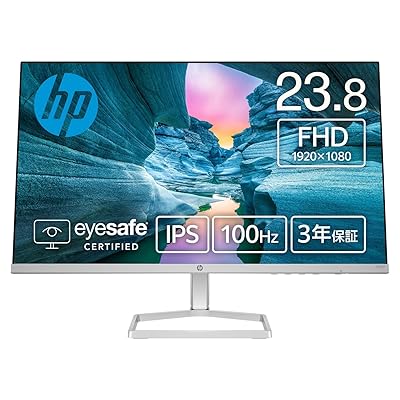
- サイズ:23.8〜27インチ(文字中心なら23.8〜24.5が扱いやすい)
- 解像度:フルHD(1920×1080)以上(Excel列が多いならWQHDも候補)
- 表示:長時間なら「目に優しいモード(ブルーライト軽減等)」があると安心
- 端子:PC側に合わせて HDMI / DisplayPort / USB-C を確認
(ノートPCはUSB-C出力に対応していない機種もあるので要注意)
 ポチップ
ポチップ
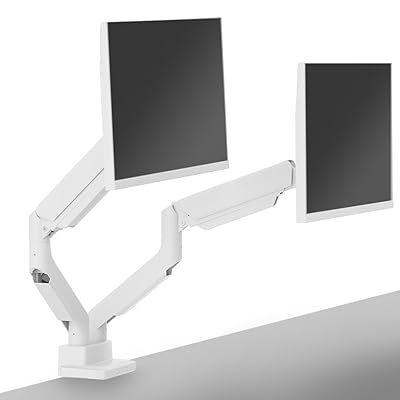
モニターアーム(デュアル)のメリット
- 高さと角度が調整でき、首・肩の疲れが激減
- デスク上のスペースが空いて、書類や押印作業もしやすい
- 2枚の位置合わせが簡単(視線移動が短くなる)
選び方のコツ
- “とりあえず2画面”なら サブだけ追加が最短
- 首が疲れる人は アーム優先(高さが合うだけで別物になります)
 ポチップ
ポチップ
導入・設定の手順(Windows)と、最初に決める“画面の役割”
STEP
接続する
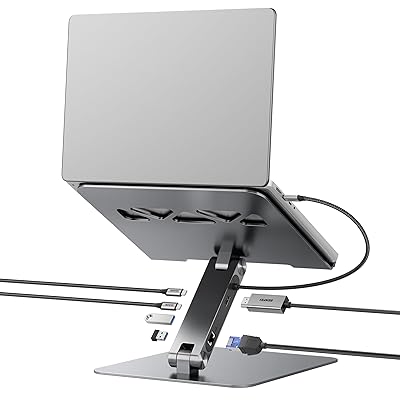
- ノートPC → モニター:HDMI/USB-C等で接続
- 可能なら電源タップも見直し(PC・モニター・周辺機器が増えます)
STEP
ディスプレイ設定(Windows)
- 「設定」→「システム」→「ディスプレイ」
- 表示方法は “拡張” を選択(複製ではなく、作業領域を増やす)
- 文字が小さければ 拡大/縮小(スケーリング) を調整
STEP
左右の位置を合わせる(重要)
画面配置をドラッグして、実物の左右と一致させる
→ マウス移動が自然になり、ストレスが激減します。
STEP
最初の“役割固定”を決める
- メイン:作業(Word/申請フォーム/Excel入力)
- サブ:参照(PDF/要領/メール/チェックリスト)
 ポチップ
ポチップ
行政書士の“2画面運用テンプレ”|ミスを減らす配置と習慣
2画面は、置き方が決まると強いです。
| 業務の形 | 左(メイン) | 右(サブ) | 目的 |
|---|---|---|---|
| 書類作成・チェック型 | Word(申請書・理由書・委任状など) | PDF(添付資料)、要領、過去案件、顧客情報 | “見ながら打つ”を切らさないのが狙い |
| オンライン申請・入力型 | 申請サイト(ブラウザ) | Excel台帳/チェックシート/スキャンデータ | 入力ミスが減り、確認の二度手間が激減 |
| 顧客対応・同時進行型 | メール/チャット | 案件フォルダ、見積、進捗表 | “返信待ちで止まる”を減らします |
個人情報を扱うので、サブモニターは来客導線から見えにくい角度に。必要なら覗き見防止フィルターも検討。
あわせて読みたい


行政書士に向いたノートPCの選び方|スペックと価格のバランスで失敗しない基準
行政書士業務のPCは、ハイスペックなゲーミングPCほどは不要です。ですが、Word/Excel・PDF閲覧/編集・電子申請サイト・オンライン会議を同時に扱うと、スペック不足が…
あわせて読みたい

行政書士事務所に合うプリンタ・複合機選定のポイント
行政書士事務所のプリンタ・複合機は「2軸」で決める 行政書士業務は、印刷コスト(ランニングコスト)とスキャン運用(ADF/両面/保存)が、そのまま利益と時間に直結し…
 行政書士ツールラボ
道具は日々の疲れやミスを減らすための投資だと思っています。合う環境を一緒に探しましょう。