コワーキングスペースを業務拠点にすると必ずぶつかるのが、
「Zoomで話せない」「電話の声が響く」「後ろが映る」問題。
本記事では、防音・音声・背景・視線対策の4分野から、行政書士など士業が安心して利用できる仕事環境づくりを実務目線で解説します。
コワーキングの「音環境」は場所で9割決まる
→ 「個室」「WEB会議ブース」「フォンブース(電話専用)」があるかどうか。
→ 予約制ブースがない施設では、Zoom・Teams通話が困難。
→ 「静音ゾーン」「会話可ゾーン」が明示されているか確認。
→ 行政書士業務では、個人情報を扱うため声漏れリスクがあるエリアは避ける。
→ 背中が通路や窓になっていないか。逆光や人の往来は印象ダウン。
→ 席を選べるタイプの施設なら、壁向き+自然光側が理想。
「防音」と「個室」は別物。簡易パーテーションでは防音性はほぼゼロです。
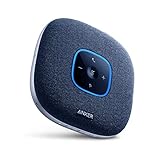
Zoom・電話の“音声クオリティ”は機材で補う
- ノイズキャンセリング搭載の外付けマイクがおすすめ。
- Web会議中にキーボード音や周囲の話し声を抑制。
- 単一指向性タイプ(前方向の音だけ拾う)を選ぶと明瞭度が上がる。


背景と照明で“信頼感”を演出する
行政書士や士業の場合、信頼感・清潔感が映像印象を大きく左右します。
- 背景
- バーチャル背景は「事務所壁紙」など淡色で自然なものを。
- 実壁ならロールスクリーン(白/グレー)を背後に設置すると安定感アップ。
- 照明
- リングライト(調光付き)で顔に均一な光を。
- 窓を背にすると顔が暗く映るので注意。
- カメラ位置
- 視線が上向きにならないよう、目線と同じ高さに設置。
- ノートPCなら折りたたみ式スタンドで高さ調整。
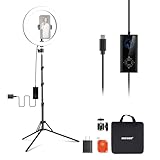

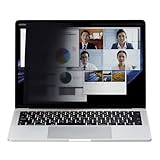
のぞき見・情報漏えいを防ぐ視線対策
コワーキングスペースの共有デスクでは、画面が周囲から見えるリスクがあります。
特に行政書士業務では、個人情報や申請内容の覗き見は重大トラブルに直結。
- のぞき見防止フィルターをノートPC・モバイル両方に貼付。
- 角度30°以上で画面が黒く見えるタイプを選ぶ。
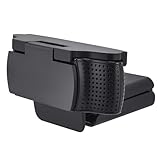
- WEBカメラカバーを常時スライド式で設置。
- イヤホンマイクの抜け防止チェックで音漏れ対策も。

静かで信頼される“コワーキング仕事術”
→「個室+静音ゾーンあり」の施設を契約(都内相場:月25,000円前後)
→ ノイズキャンセリングイヤホン+リングライト+のぞき見防止。
→ カメラ位置を固定し、常に「壁背景」で安定した印象。
→ 電話・Zoomはブース予約 or 近隣の静音カフェで実施。
→ 確認書・契約書はPDFで同席者にもリアルタイム共有。
- 「どこで話しても安定してる」と信頼される。
- 移動先でもZoom対応可能に。
- プライバシー・印象・効率すべて改善。
まとめ
コワーキングスペースを「単なる作業場」で終わらせないためには、音・背景・照明・視線を整えることが不可欠です。
行政書士のように「信頼が画面越しに伝わる職業」では、
- 静音性(ノイズ)
- 映像印象(背景・照明)
- セキュリティ(のぞき見防止)
の3つが“信用力”を左右します。
 行政書士ツールラボ
ZoomやTeamsの印象は、書類よりも「音と光」。
音がクリアで背景が整っているだけで、同じ説明でも信頼度が1段階上がると実感しています。
コワーキング利用者こそ、設備より「音と光の整備」こそ投資対象です。