目次
行政書士こそ「人数別」で考える Web会議環境
行政書士のオンライン相談・Zoom面談・Teams打合せは、
「何人で話すか」で必要な機材が大きく変わります。
- 自宅 1人:自分の声だけをクリアに届けたい(単一指向マイク+小型ライト)
- 事務所 1〜2人:隣の席の職員さんも一緒に話す(小さめスピーカーフォン)
- 小会議室(〜4人):複数人でクライアントと打合せ(全指向マイク+スピーカーフォン+部屋全体を照らすライト)
この記事では、「自宅1人/事務所1〜2人/小会議室」の3パターンに分けて、
マイク・スピーカー(スピーカーフォン)・ライトのおすすめ構成と、
Zoom/Microsoft Teamsの基本設定まで一気通貫で整理します。
あわせて読みたい

コワーキングでの仕事環境づくり:Zoom・電話・共有デスクの“音と背景”対策
コワーキングスペースを業務拠点にすると必ずぶつかるのが、「Zoomで話せない」「電話の声が響く」「後ろが映る」問題。本記事では、防音・音声・背景・視線対策の4分野…
人数別おすすめ構成表|マイク・スピーカーフォン・ライト
まずは「これを揃えれば最低限OK」という人数別の構成表です。
| 利用シーン | マイク | スピーカー/スピーカーフォン | ライト |
|---|---|---|---|
| 自宅1人用(Zoom面談・オンライン相談) | 単一指向USBマイク 例:Razer Seiren Mini | PC内蔵スピーカー or 手持ちヘッドホンで十分(外部スピーカー必須ではない) | クリップ式リングライト 例:リングライト クリップ式 |
| 事務所1〜2人用(所長+職員) | スピーカーフォン(全指向マイク内蔵) 例:Anker PowerConf S3 | 同上(1台でマイク+スピーカーを兼ねる) | 卓上リングライト 例:Zoom・Web会議用の卓上リングライト |
| 小会議室(〜4人) | 会議室向けスピーカーフォン 例:ヤマハ YVC-200/Anker PowerConf | 同上 | パネルライトまたは大型リングライト 例:Kenko 12インチLEDパネルライト KL-05PL |
人数別の選び方のポイント
自宅1人用:単一指向マイク+クリップライトが最強コスパ
狙い
- タイピング音・周囲の生活音をできるだけ拾わない
- 顔が暗くならない最低限の照明
マイク:単一指向USBマイクを選ぶ理由
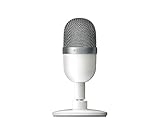
- 単一指向(カーディオイド)のマイクは、正面の声だけを強く拾い、横や後ろの音を拾いにくい特性があります。
- Razer Seiren Mini のような小型マイクは、ノートPC前に置くだけで、声がくっきり聞こえる一方、キーボードやマウスの音は抑えられます。
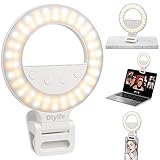
ライト:クリップ式リングライト
- モニター上やノートPCのフチに挟むだけで設置でき、机が狭くても邪魔になりません。
- 色温度(白っぽい/暖色)と明るさを変えられるので、
「夕方の逆光で顔が真っ暗」「メガネに反射して白飛び」というトラブルを減らせます。
単一指向USBマイク
Razer Seiren Mini
クリップ式リングライト
リングライト クリップ式
事務所1〜2人用:スピーカーフォン1台で「話す人が増えても大丈夫」
狙い:
- 所長とスタッフが同じ机から一緒に話す
- PC1台で、複数人の声をムラなく拾いたい
スピーカーフォンを選ぶポイント
- 全指向マイク(360°集音)で、机の周りの声を均一に拾う。
- エコーキャンセル・ノイズリダクション付きを選ぶと、ハウリングや周囲の雑音を抑えやすい。
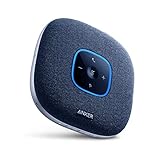
- Anker PowerConf S3 などは、最大24時間の連続通話・USB-C+Bluetooth対応で、
ノートPCでもスマホでも使い回ししやすい構成です。
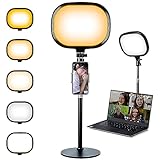
ライトは「卓上リングライト」で2人の顔をまとめて照らす
- モニターの背後や横に置き、斜め45度くらいから照らすと影が出にくくなります。
- 事務所の蛍光灯だけだと、目の下に影ができて疲れた印象になりがちなので、
正面寄りの柔らかい光を1灯足しておくと画面映えが安定します。
スピーカーフォン
Anker PowerConf S3
卓上リングライト
Zoom・Web会議用の卓上リングライト
小会議室(〜4人):会議室向けスピーカーフォン+パネルライト
狙い:
- 2〜4人が1つの会議室から参加
- 相手側から見たときに「誰が話しているか」「顔の表情」が分かる
スピーカーフォン(会議室用)
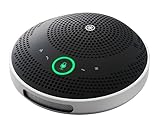
- ヤマハ YVC-200 や YVC-330、Anker PowerConf シリーズなど、
「1〜4名向け」「小会議室向け」と明記されたモデルを選ぶと失敗しにくいです。 - 距離があっても声量を自動調整してくれるオートゲイン機能付きだと、
小さい声の人がいても聞き取りやすくなります。
ライト:パネルライト or 大きめリングライト
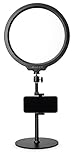
- Kenko KL-05PL のようなパネルライトは、
机の端や三脚に立てて、会議テーブル全体をふんわり照らせるのが強みです。 - 参加者全員の顔が均等に明るく映るので、相手側からの印象もアップします。
会議室向けスピーカーフォン
ヤマハ YVC-200
パネルライトまたは大型リングライト
Kenko 12インチLEDパネルライト KL-05PL
Zoom/Teamsの音声・映像設定|「これだけはやる」チェックリスト
機材を揃えても、ソフト側の設定を間違えると台無しです。
Zoom/Microsoft Teams 共通で、最低限おさえたいポイントを整理します。
Zoomの基本設定
- マイク・スピーカーの選択
- Zoom画面右上「設定」→「オーディオ」
- マイク:使用する USBマイク or スピーカーフォン名 を選択
- スピーカー:同じくスピーカーフォン、またはPCスピーカーを選択
- 自動音量調整
- 「自動的に音量を調整」にチェック
- 声が小さい人がいても、ある程度音量を揃えてくれる
- 雑音抑制
- 「背景雑音の抑制」を「自動」または「高」に設定
- キーボードや紙めくり音が多い事務所では「高」がおすすめ
Microsoft Teamsの基本設定
- 右上のプロフィールアイコン →「設定」→「デバイス」
- オーディオデバイスで
- マイク:USBマイク or スピーカーフォン
- スピーカー:スピーカーフォン or PCスピーカー
を選択
- 「テスト通話を行う」で、自分の声・相手の声・音量を事前確認
行政書士の実務では、
・クライアントへの重要説明
・官公庁職員とのオンライン打合せ
など「聞き間違い」が致命傷になる場面も多いので、
本番前のテスト通話をルール化しておくのがおすすめです。