
電気代高騰が続く中、行政書士事務所でも「待機電力」が見過ごせないコスト要因に。
本記事では、ワットモニターによる実測→待機電力の特定→スリープ・自動オフ設定まで、月1,000円級の削減を狙える具体策を紹介します。
「使わない時は切る」を仕組み化すれば、コストも事故リスクも減らせます。
目次
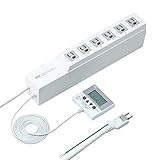
まず“見える化”から:ワットモニターで実測チェック
節電の第一歩は「どの機器が電気を食っているか」を数値で把握すること。
特に、プリンタやNAS(ネットワークHDD)は待機中でも電力を消費しています。
実測の手順
- コンセントと機器の間にワットモニターを接続。
- 通常運転・スリープ・待機それぞれの消費電力を測定。
- 24時間×月30日で1カ月の電気代換算を算出。
消費電力の目安
| 機器 | 動作時 | 待機時 | 月間コスト目安(約31円/kWh換算) |
|---|---|---|---|
| ノートPC | 40〜70W | 2〜5W | 約60〜100円 |
| インクジェットプリンタ | 20〜30W | 1〜2W | 約25〜40円 |
| NAS(常時稼働) | 15〜25W | 10〜15W | 約150〜200円 |


“犯人”を特定:待機電力はタップ分離で遮断
測定結果から「常時通電の必要がない機器」を抽出し、電源タップを分離しましょう。
おすすめ構成
- PC・NAS・ルーター系:常時通電タップ
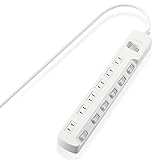
- プリンタ・モニタ・充電器系:手元スイッチ付きタップ
実務運用のポイント
- NASは夜間自動シャットダウン設定を有効にする。
- ルーター・Wi-Fi機器は24時間通電推奨。
- プリンタ・スキャナは「案件完了時」にスイッチOFF。
あわせて読みたい


ケーブル沼からの脱出|配線トレー×面ファスナー×ラベルで“点検しやすく”
気づけば足元やデスク裏がケーブルの沼に——。行政書士業務のようにパソコン・プリンタ・スキャナ・スマートフォンが多い環境では、配線整理が業務効率と安全性を左右し…
PC・プリンタ・NASの時短設定を整える
| 機器 | 節電設定項目 | 操作手順・ポイント |
|---|---|---|
| Windows PC | スリープ時間・電源プラン | 設定 → システム → 電源とスリープ →「10分でスリープ」推奨 |
| Mac | スリープ・ディスプレイオフ | システム設定 → バッテリー →「ディスプレイをオフにする:5分」 |
| プリンタ(Brother/Canon) | 自動電源オフ | 各メーカー設定画面から「10分無操作でOFF」設定可 |
| NAS(Synology/QNAPなど) | HDDスリープ・電源スケジュール | コントロールパネル → 電源 → スケジュール設定(夜間停止) |
地震・災害時の安全対策
NASやUPS(無停電電源装置)は床直置きせず低棚固定。
落下や通電中地震による故障リスクを防ぐ。

毎月約1,000円の節電効果
NASとプリンタを常時電源ONのまま放置していました。
ワットモニターで測ると、待機電力だけで月1,000円超。
タップ分離+自動OFF設定に切り替えた結果、年間約12,000円の電気代削減に成功。
「測る→仕組み化」でここまで変わるとは驚きでした。
 行政書士ツールラボ
節電は“我慢”ではなく“見える化+自動化”。
行政書士業務こそ、デジタル機器の電力管理が利益を生む部分です。
あわせて読みたい

廃棄の実務フロー|保存年限→スキャン→裁断の“迷わない”運用ルール
行政書士業務では、保存年限が経過した書類をどのように処理するかが大きな課題です。本記事では、保存年限の考え方→電子化→裁断・廃棄までを一連のルーティンとして整…
まとめ|測る・分ける・止めるで“無駄ゼロ電力”へ
電気代削減は一度仕組みを作れば自動的に続く投資効果です。
3つの実践ステップ
- ワットモニターで現状を“見える化”
- タップ分離とタイマーで“自動化”
- 各機器設定を“スリープ運用”に