行政書士事務所でよくあるのが、「顧客台帳(スプレッドシート)」と「会計ソフト」へ同じ内容を二重入力しているパターンです。
本記事では、見積書 → 請求書 → 入金消込 → 領収書発行をテンプレートと番号ルールで標準化し、CSV連携やノーコード自動化ツール(Zapier/Make的なワークフロー)の考え方で“一筆書き運用”にするための設計を解説します。
なぜ二重入力が発生するのか?フローを分解して見える化する
行政書士の請求フローを分解すると、だいたい次のようになります。
- 見積書を作成してPDF送付
- 受任・金額確定後に請求書を作成
- 振込や入金を銀行口座で確認
- 顧客台帳に入金状況をメモ
- 会計ソフトにも売上として登録
- 必要に応じて領収書を発行・送付
このとき、
- 顧客台帳:スプレッドシートや自作台帳
- 会計:市販の会計ソフト
- 見積・請求:Word/Excel/PDFテンプレ
…と、ツールがバラバラだと、同じ金額・同じ顧客名を何度も打ち直すことになります。
- 見積書:Excelで作成
- 請求書:別テンプレで作成
- 入金:Excel台帳にチェック
- 会計ソフト:別途仕訳入力
対策の方向性はシンプルで、
「見積番号=請求番号=台帳のキー」になるように設計し、
一つのデータを元に下流の帳票を自動生成することです。

テンプレ+番号ルールで“ひとつの案件ID”に束ねる
まずはテンプレートと番号ルールを整えるだけで、手入力の手間がかなり減ります。
案件ID(キー)のルールを決める
例:YYYY-分野コード-連番
- 2025-BK-001(BK=建設業許可)
- 2025-AG-003(AG=相続・遺言)
この案件IDをすべての帳票に共通して使うのがポイントです。
| 帳票 | 記載するID例 |
|---|---|
| 見積書番号 | 2025-BK-001-Q(Q=Quote) |
| 請求書番号 | 2025-BK-001-I(I=Invoice) |
| 領収書番号 | 2025-BK-001-R(R=Receipt) |
| 顧客台帳の案件ID | 2025-BK-001 |
こうしておけば、
どの帳票からでも「案件ID」で紐づけて追いかけられます。
テンプレートの必須項目を統一する
見積書・請求書・領収書で、以下の項目名を揃えておくと、
CSV変換や会計連携がしやすくなります。
- 案件ID
- 顧客名
- 顧客コード(任意)
- 発行日
- 金額(税込・税抜)
- 支払期日
- 支払方法(銀行振込/現金など)
Excel/スプレッドシートで「見積・請求・領収」を1シートにまとめる
種別(見積/請求/領収)は列で管理し、フィルタで絞り込み
CSV連携とノーコード自動化ツールの考え方
基本のデータフロー(イメージ)
- 見積・請求台帳(スプレッドシート)をマスタにする
- 台帳からCSV出力
- 会計ソフト・売上管理システムにCSVインポート
- 銀行の入出金データ(CSV)と突合して入金消込
- 必要に応じて領収書PDFを自動生成
ノーコード自動化ツール的ワークフロー(Zapier/Make的な考え方)
具体的なサービス名にこだわらず、考え方としては:
- トリガー(きっかけ)
例:スプレッドシートに新しい「請求」行が追加された - アクション(自動実行)
例:
・その内容を基に請求書PDFを生成
・会計システム用CSVに自動で追記
・顧客に「請求書発行のお知らせ」メール下書きを作成
といった処理を、
「ドラッグ&ドロップでつなぐノーコード自動化ツール」で組み立てるイメージです。
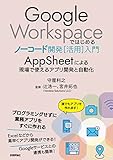
ノーコード自動化の学習におすすめ(Amazon現行書籍)
Google Workspaceではじめるノーコード開発

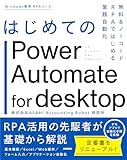
はじめてのPower Automate Desktop
無料&ノーコードRPAではじめる業務自動化
 行政書士ツールラボ
どちらも一般的な業務自動化の考え方を学ぶのに向いていて、
特定業種に依存しない内容なので、行政書士にも応用しやすいです。
入金消込と証憑管理:紙とデジタルを“セット”で考える
自動化しても、最後は「入金されたかどうか」の確認と、
証憑(領収書・通帳コピーなど)の保管が必要です。
入金消込のシンプルな運用例
| ステップ | 内容 |
|---|---|
| ① 銀行明細をCSVでダウンロード | ネットバンキングから月次または週次で取得 |
| ② 見積・請求台帳と照合 | 案件ID・金額でVLOOKUP/フィルタ照合 |
| ③ 入金済フラグを更新 | 「入金日」列に日付を入れるだけ |
| ④ 会計ソフトに反映 | ①のCSVを会計ソフトにインポート |
台帳と会計で同じCSVを使い回せば二重入力は発生しません。
領収書・証憑の保管ツール
紙とデジタルをセットで管理するために、
物理保管用+デジタル保管用の両方を整えるとミスが減ります。
紙で保管
領収書や明細書を年度別・月別で整理しやすいフ
コクヨ 領収書&明細ファイルα A4 ラ-NF500T

デジタル保管
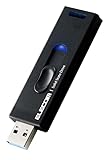
請求書PDFや領収書PDFのバックアップ保存に。
外付けSSD(例:エレコム/サンディスク等の1TBクラス)
・「案件ID」でフォルダを分けると、後から探しやすい
・紙の領収書にも、プリンタで印刷した案件IDラベルを貼っておくと台帳と紐づく
まとめ|“一筆書き”にできれば経理はぐっと楽になる
案件IDを起点にテンプレと番号ルールを揃え、
CSV連携とノーコード的ワークフローで「一筆書き」にすることで、
- 請求漏れのリスク低減
- 入金確認の時間短縮
- 会計入力の手間削減
といった効果が期待できます。
- 案件ID(見積・請求・領収共通)のルールを決める
- 見積・請求テンプレの列名を統一する
- CSV出力→会計ソフト取込の流れを1回テストする