行政書士事務所では、見積書・請求書・入金管理を「Excel台帳+会計ソフト+紙フォルダ」でバラバラに管理しがちです。
その結果、同じ金額・同じ顧客名を2回3回入力する二重入力が発生し、ミスや漏れの原因になります。
本記事では、見積作成 → 承認 → 請求書発行 → 入金消込 → 領収書発行をテンプレートと番号ルールで標準化し、CSV連携やワークフロー自動化ツール(Zapier/Make的なサービス)で“会計との二重入力をなくす”考え方を解説します。
なぜ二重入力が起きるのか:行政書士の典型パターン
行政書士事務所でよくあるのが、次のような構造です。
- 見積書:Word・Excel・クラウド見積ツール
- 請求書:別の請求書ソフト or 手書き or PDFテンプレ
- 入金管理:Excel台帳 or 会計ソフト(仕訳入力)
- 顧客台帳:さらに別のExcelやCRM
同じ案件について、
「顧客名」「案件名」「金額」「日付」を3回以上入力していませんか?
よくある二重入力のパターン
- 見積書をExcelで作成 → 請求書テンプレにコピペ
- 会計ソフトに、請求済みの金額をもう一度手入力
- 入金チェックはExcel台帳に手入力 → 銀行明細とも突合せ
こうしたやり方は小規模事務所でも月に数時間〜十数時間のロスにつながります。
ねらいは「1回入力した情報を最後まで流す」こと。
見積の行から請求・入金・領収書まで、一筆書きで処理できる設計を目指します。

見積→請求→入金→領収書までの“標準フロー”を作る
まずは、ツールに依存しない「紙の上の標準フロー」を固めます。
どのサービスを使っても、以下の流れになるように設計します。
- 顧客名/案件名/単価・数量・税区分を入力
- 見積番号ルール例
2025-001-01=「年度-顧客通番-枝番」- 顧客ごとに通し番号を持たせると管理しやすい
- PDF出力 → メール送付 or 電子契約サービスで承認
- 見積ステータスを「承認済」に変更
- 同じデータを元に請求書に自動変換できるツールを使う
- 例:見積書→請求書をボタン1つで生成できるクラウド請求サービス
- 請求番号ルール例
INV-2025-001-01(見積番号と関連が分かるように)
- 銀行明細のメモ欄に「請求番号」か「顧客名+案件名」が出るように依頼
- 入金管理は 「請求番号ごとに入金日をチェック」
- 一覧画面で「未入金/入金済/一部入金」を切り替えられるようにする
- 請求データから領収書PDFを自動生成できるサービスを使う
- 宛名・金額・日付・案件名は、請求データから自動差し込み
- 郵送が不要な場合はPDFでメール送付+CRMに添付
見積番号と請求番号を「紐づく形」で設計しておくと、
後から顧客からの問い合わせが来てもすぐ辿れます。
台帳と会計ソフトの“CSV一括連携”で二重入力をゼロへ
次に、請求データを会計ソフトへ二重入力せずに渡す仕組みを考えます。
ポイントは「台帳と会計で同じ項目名・形式を合わせる」ことです。
① CSVの項目設計をそろえる
| 項目名(台帳側) | 会計ソフト側の対応項目 | 備考 |
|---|---|---|
| 取引日 | 伝票日付 | 請求日 or 入金日 |
| 取引先名 | 得意先名 | 顧客コードも合わせるとなお良し |
| 金額(税抜) | 金額 | |
| 消費税 | 税額 | 税区分も列で管理 |
| 勘定科目 | 勘定科目 | 「報酬」「支払手数料」など |
| 請求番号 | 伝票摘要 or 管理番号 | 照合用に重要 |
- まずはExcelやスプレッドシートで「請求台帳」を作る
- それを会計ソフトが読み込めるCSV形式に整える
- 会計側では「インポート用テンプレート」を一度登録しておくと楽
② 会計ソフト側でのインポート運用
- 月末〜月初に「前月請求分」を台帳からCSV出力
- 会計ソフトに一括インポートして仕訳を自動作成
- 手入力は「例外的な取引」だけに絞る
バックアップ運用
CSVファイルは月別フォルダ+外付けストレージに保存
クラウドストレージ+外付けSSDの二重保管にしておくと安心
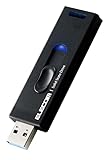
外付けSSD(バックアップ用)

小さな会社の経理・労務・総務

ワークフロー自動化ツールで“人がやる仕事”をさらに減らす
最後に、Zapier/Makeのようなワークフロー自動化ツールを使った考え方です。
特定のサービス名に依存しなくても、構造はどれも共通です。
自動化ツールの考え方(トリガー&アクション)
- トリガー:何かが起きた時(例:見積ステータスが「承認済」になった)
- アクション:自動で実行する処理(例:請求書を発行・メール送信)
行政書士事務所でよくある自動化パターン
1️⃣ 見積ステータスが「承認」に変わったら
→ 請求書レコードを自動作成+PDF生成+顧客へメール案内
2️⃣ 銀行入金のCSVファイルをアップロードしたら
→ 該当する請求番号のステータスを「入金済」に更新
3️⃣ 請求日から30日経っても「未入金」の場合
→ 担当者にリマインドメール or チャット通知
導入ステップ
- いきなり全部自動化しない
- ① 請求書自動生成 → ② 未入金リマインド → ③ 会計連携
の順番で少しずつ範囲を広げると失敗しにくいです。
はじめてのPower Automate for desktop―無料&ノーコードRPAではじめる業務自動化
ゼロから学ぶ Power Automate クラウドフロー 実践に役立つ業務自動化入門
まとめ|“1回入力したら最後まで流す”仕組みが利益を生む
見積→請求→入金→領収書→会計
この一連の流れを、
「同じ情報を人間が何度も入力しない」前提で設計し直すことが、
行政書士事務所の生産性とミス削減につながります。
今日からできるミニアクション
- 見積番号・請求番号のルールを決める
- 請求台帳と会計ソフトのCSV項目を揃える
- 「まず1つ」自動化したい箇所(例:請求書PDF生成)を決める